
안녕하세요. 오늘은 [정글게임랩] 프로젝트의 중요한 마일스톤, 바로 스팀(Steam) 상점 페이지 오픈 준비 과정을 포스팅해보려 합니다.
불과 1시간 전, 드디어 저희 게임 상점을 오픈해달라고 스팀 측에 심사 요청(Review)을 넣었습니다! 버튼을 누르기까지 정말 많은 작업과 우여곡절이 있었는데요, 그 생생한 과정을 공유합니다.
1. 상점의 얼굴, 에셋 작업 (with Figma)
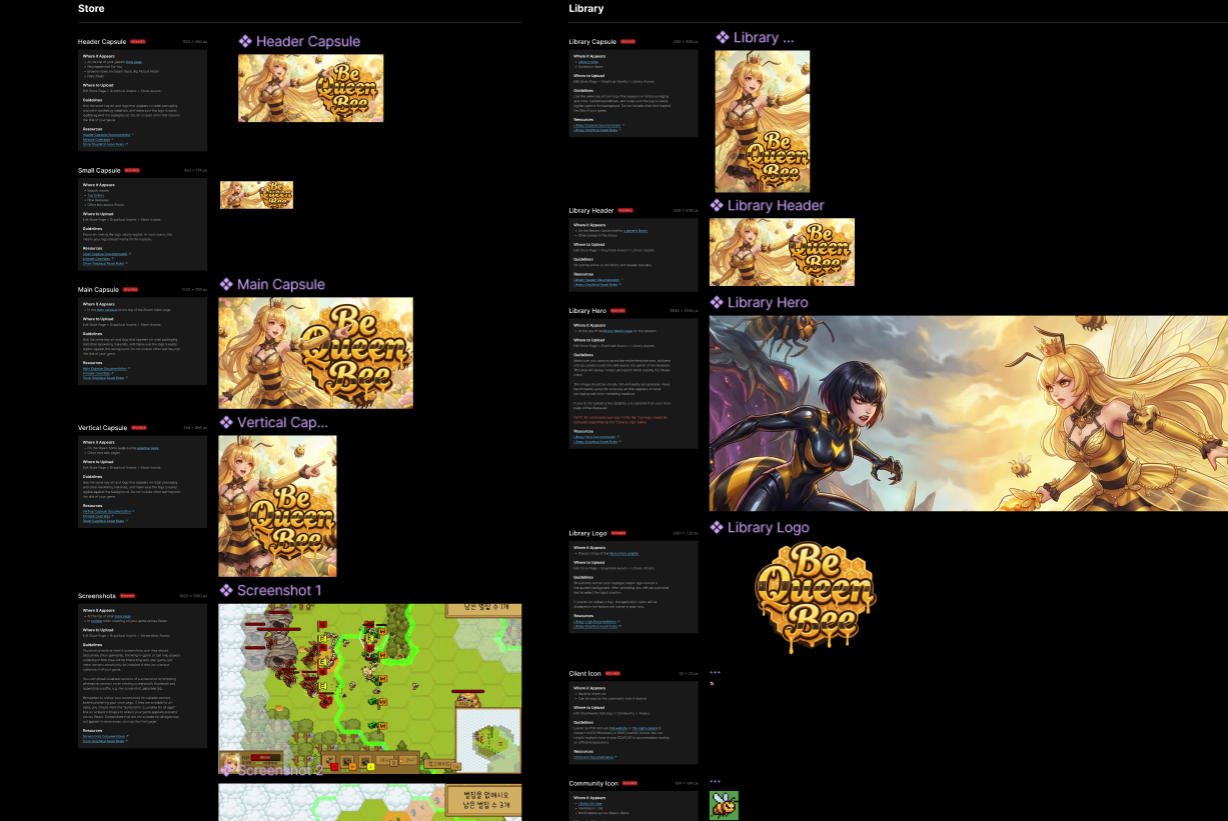
우선 저의 주 업무는 스팀 상점에 걸릴 캡슐 아이콘(Capsule Icons)들과 로고 작업이었습니다. 스팀 상점 페이지는 규격이 정말 다양해서 걱정을 많이 했는데, 마침 피그마(Figma) 커뮤니티에 스팀 공식 지원 툴(템플릿)이 있더군요. 덕분에 규격에 맞춰 아주 편하게 작업할 수 있었습니다.
1-1. 최대 난제: 고퀄리티 일러스트 vs 픽셀 캐릭터?
사실 규격보다 더 큰 고민은 '무엇을 보여줄 것인가'였습니다. "상점 메인에 고품질 일러스트를 올릴까? 아니면 실제 게임 내의 픽셀 캐릭터를 활용한 버전을 올릴까?" 이 주제로 팀 내에서 열띤 회의가 있었고, 결국 비교를 위해 두 가지 버전을 모두 만들어보았습니다.


솔직히 저희 팀원들의 마음은 게임의 정체성을 잘 보여주는 픽셀 버전 쪽으로 많이 기울어 있었습니다.
그런데 얼마 전 있었던 시연회에서 "신분 비밀"님의 한 마디가 판도를 뒤집었습니다.
"아, 저는 무조건 일단 이 일러스트면 클릭할 것 같아요. 일단 클릭해서 들어와서 실망하더라도, 우선 클릭을 하게 만드는 게 더 중요한 거 아니겠습니까?!!"
머리를 한 대 맞은 듯한 조언이었습니다. 상점 페이지의 첫 번째 목적은 '유입'이라는 사실을 다시금 깨닫게 된 순간이었죠. 그 덕분에 과감하게 일러스트 버전을 선택할 수 있었습니다.
2. 예상치 못한 난관: "영어는 어떡하지?"
이미지 작업이 순조로웠던 반면, 제일 힘들었던 부분은 로컬라이제이션(번역)이었습니다. 스팀에 올리려면 기본적으로 영어 지원이 필수적인데, 저희 빌드에는 아직 영어가 적용되지 않은 상태였거든요.
심사 제출을 위해 부랴부랴 팀원들이 붙어서 영어 지원 작업을 일사천리로 진행했습니다. 그 와중에 팀원 JH가 밤을 새워가며 영어는 물론 일본어까지 완벽하게 작업해 줬습니다. (진짜 고생했다, JH! ㅠㅠ)
3. 스팀웍스(Steamworks)의 끝없는 체크리스트 지옥
스팀에 게임을 출시하려면 '스팀웍스'라는 관리자 페이지를 거쳐야 하는데, 처음에 여기 들어갔다가 정말 깜짝 놀랐습니다.
단순히 파일 올리고 끝이 아니라, 우측에 뜨는 '체크리스트(Checklist)' 항목이 정말 끝도 없이 길었거든요.
오늘 심사 요청을 넣기 위해 제가 하나하나 '초록불(✔)'을 띄워야 했던 항목들을 나열해 봅니다. (이걸 다 채워야 검토 버튼이 활성화됩니다...)
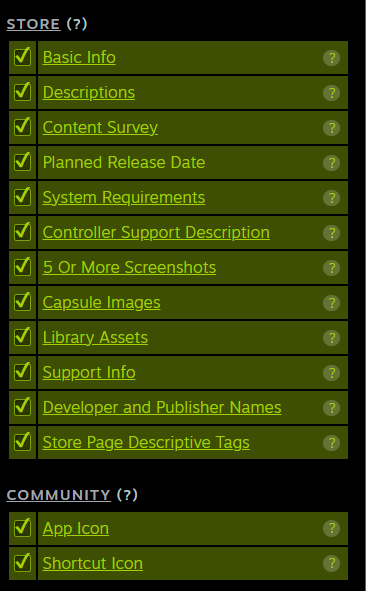
1) 상점 페이지 필수항목 (STORE & COMMUNITY)
가장 많은 시간이 들어간 시각/텍스트 정보들입니다. 사진의 첫 번째 목록처럼, 이 모든 항목에 체크를 받아야 했습니다.
- Capsule Images & Library Assets: 상점 메인, 라이브러리에 걸릴 이미지들입니다. 규격 맞추느라 피그마와 씨름했던 바로 그 녀석들이죠.
- 5 Or More Screenshots: 게임플레이 스크린샷 5장 이상 필수!
- Descriptions & Basic Info: 게임 소개글과 기본 정보 입력.
- Content Survey: 게임의 폭력성, 선정성 등을 체크하는 설문조사입니다.
- Store Page Descriptive Tags: '로그라이크', '픽셀 그래픽' 같은 태그를 잘 달아야 유저들이 검색해서 들어옵니다.
- Controller Support & System Requirements: 컨트롤러 지원 여부와 PC 사양 정보도 필수입니다.
- App Icon & Shortcut Icon: 바탕화면에 깔릴 아이콘까지 등록해야 커뮤니티 설정이 완료됩니다.
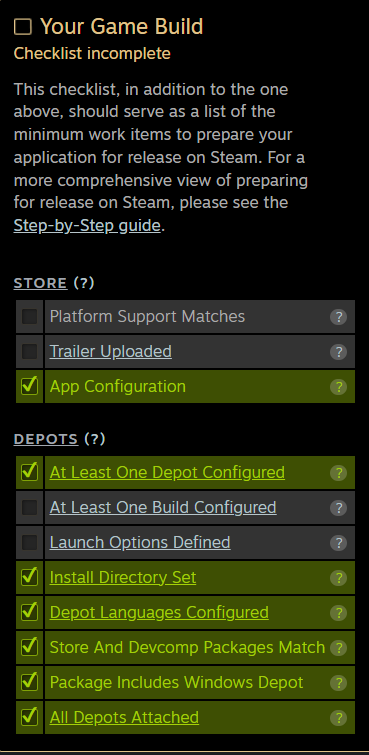
2) 기술적 설정 (DEPOTS & BUILD)
아직 게임 실행 파일(빌드)을 올리진 않았지만, 스팀이 게임을 담을 그릇(설정)은 미리 만들어둬야 했습니다. 사진의 두 번째 목록에서 체크된 항목들이 바로 그 '기초 공사'입니다.
- At Least One Depot Configured: 게임 파일이 저장될 '디포(Depot)'라는 창고를 하나 이상 설정했습니다.
- Install Directory Set: 유저 PC에 게임이 설치될 폴더 이름을 지정했습니다.
- Depot Languages Configured: 이 디포가 어떤 언어를 지원하는지 설정했습니다. (JH가 작업한 영어/일본어!)
- Store And Devcomp Packages Match: 상점 패키지와 개발자 패키지를 매칭시키는 복잡한 작업도 완료!
- Package Includes Windows Depot: 윈도우용 디포가 패키지에 제대로 포함되어 있는지 확인했습니다.
비록 'Trailer Uploaded(트레일러)'나 'Build Configured(빌드 파일)' 같은 건 아직 체크가 안 되어 있지만, 상점 페이지 심사를 위한 설정과 파일 저장소 구조(Depot)는 완벽하게 세팅을 마쳤습니다.
스크롤을 내려도 내려도 끝이 없던 체크리스트... 저 수많은 초록색 체크박스들을 보니 정말 뿌듯하더군요.
4. 아뿔싸! 출시일은 언제로?
모든 설정을 마치고 제출하려는데... 'Release Date(출시일)' 설정 구간이 나왔습니다. 아직 정확한 날짜를 픽스하지 못한 상태라 당황했는데요. 일단 대략적인 날짜를 입력했습니다.
- Specified date: 2026년 1월 30일
- Customers see: Q1 2026 (2026년 1분기)
나중에 수정이 가능하다고 들어서 일단 저렇게 입력하고 제출했습니다. 갑자기 "수정 불가합니다"라고 하진 않겠죠? (제발...)
마무리
아무튼 이렇게 우여곡절 끝에 "스팀 상점 오픈 심사" 절차를 마쳤습니다. 이제 스팀 측의 피드백을 기다리는 일만 남았네요. 심사가 통과되고 상점 페이지가 정식으로 오픈되면 다시 소식 전해드리겠습니다.